Come aumentare la durata della batteria del MacBook - 10+1 Trucchi
La batteria del tuo MacBook dura troppo poco o si scarica in fretta? Ti spiego come aumentare la batteria e l'autonomia del MacBook, qualsiasi modello
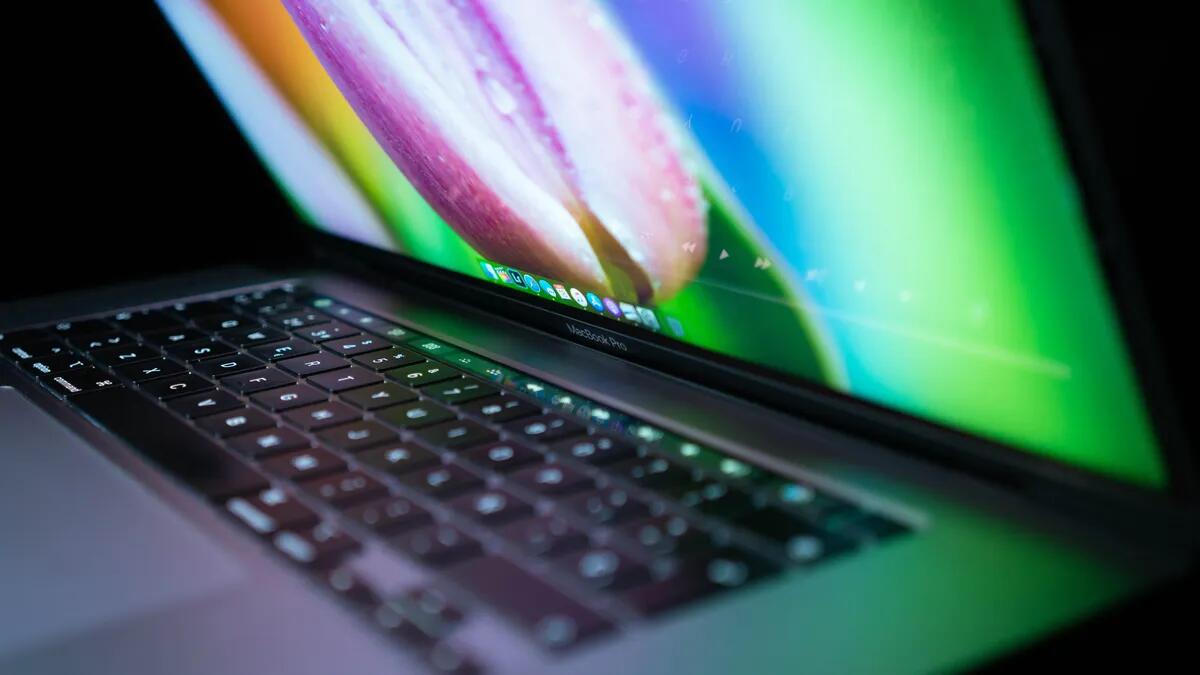
Nuovo super articolo per i lettori di YourLifeUpdated, in particolare per chi possiede un computer portatile di Apple, cioè un MacBook.
LEGGI ANCHE: Consigli utili per sfruttare il Mac al MASSIMO – Sempre Aggiornati
Come avrai intuito dal titolo, oggi andremo a vedere qualche utilissimo trucchetto che ci permetterà di aumentare e incrementare la durata della batteria e quindi l'autonomia del MacBook.
Senza perderci in chiacchiere, direi di iniziare subito con la guida, che come vedrai sarà piuttosto lunga.
Migliorare la batteria del MacBook è importante
Inutile negarlo: le batterie dei nuovi MacBook hanno davvero una lunga durata, soprattutto grazie ai nuovi processori M1 ed M2, che sono potentissimi ma consumano poca batteria.
Nonostante questo, soprattutto con i MacBook più vecchi e datati spesso ci ritroviamo comunque con la batteria scarica dopo poche ore di utilizzo.
È davvero importante, quindi, trovare un modo ottimale per gestire al meglio la batteria del MacBook in modo da prolungarne al massimo la durata e permetterci di completare le normali attività quotidiane, soprattutto quando siamo in mobilità e lontano da una presa di corrente.
Se anche tu possiedi un MacBook, dunque, questa guida ti sarà utilissima perché di seguito troverai i migliori trucchi per aumentare la batteria del tuo MacBook: riuscirai a potenziare la batteria del computer portatile di Apple in modo semplice e veloce.
Imparerai come aumentare la durata della batteria del MacBook, come usare il tuo MacBook in modo efficiente e, soprattutto, come prolungare la vita della batteria.
Che tu abbia un MacBook Pro, MacBook Air o qualsiasi altro modello di Mac, non cambia niente: potrai utilizzare tutti questi utilissimi consigli per prolungarne batteria e autonomia.
Ti garantisco che, dopo aver applicato questi consigli, la tua batteria durerà molto più a lungo! Provare per credere.
Come aumentare la durata della batteria del MacBook - 10+1 Trucchi
Ecco a te i migliori trucchi per la batteria del MacBook.
Display
La prima cosa che dovremo fare è quella di cercare di ridurre al massimo il quantitativo di energia utilizzato dal nostro MacBook.
Come sappiamo, una delle cose che utilizzano più energia è proprio il display, pertanto dovremo gestire al meglio la sua luminosità in modo da diminuire il consumo della batteria.
Per farlo priamo il Centro di Controllo dall'apposito tasto che troviamo in alto a destra sulla barra vicino all'orologio, andiamo alla voce Schermo e controlliamo il cursore della luminosità. Cerchiamo di diminuire la luminosità dello schermo, se possibile portandola sotto la soglia di 1/4 dell'apposito cursore.
Questa semplice operazione potrà prolungare davvero di molto la durata della batteria durante la nostra giornata di utilizzo.
Tastiera
Se il tuo MacBook è uno di quelli con la tastiera retroilluminata, puoi ridurre la quantità di luce emessa dalla tastiera in modo da allungare la durata della batteria. E se la retroilluminazione non fosse necessaria, sarebbe ancora meglio spegnerla completamente.
In macOS Ventura apri Impostazioni di sistema ed vai alla voce Tastiera. Qui trovi un'impostazione specifica per la luminosità della tastiera: portando il cursore a zero spegni completamente la retroilluminazione.
Nel caso invece fosse necessaria, cerca di mantenere il livello più basso possibile e provvedi ad impostare la voce Disattiva la retroilluminazione della tastiera dopo un periodo di inattività su uno dei valori più bassi possibile, in modo da estendere la durata della batteria.
In questo modo la tastiera sarà illuminata mentre la utilizzi e dopo qualche istante, in caso stessi facendo altro, si disattiverà per riattivarsi alla successiva pressione di un qualsiasi tasto.
Connettività
Anche le varie tipologie di connettività wireless, per quanto ottimizzate, hanno un impatto sulla durata della batteria.
Se sei in una situazione in cui non hai necessità della connettività WiFi o del Bluetooth, puoi tranquillamente disattivarli in maniera temporanea direttamente dal Centro di Controllo.
Limitare le app in esecuzione in background
Devi sapere che ogni software aperto sul Mac usa processore, scheda grafica e memoria. E' molto importante, quindi, limitare il più possibile le applicazioni in esecuzione quando non sono necessarie.
Dunque, controlla subito sul Dock se ci sono applicazioni aperte in background: saranno visibili grazie ad un puntino presente sotto di esse.
Chiudi tutte quelle non necessarie: farai sempre in tempo a riaprirle quando dovrai utilizzarle.
Browser
Devi sapere che il browser del Mac, che sia Safari o Chrome o qualsiasi altro, potrebbe consumare più energia del necessario soprattutto quando tieni aperte molteplici schede.
Alcuni siti, infatti, continuano ad aggiornarsi anche se non li stai visualizzando o, peggio ancora, continuano a consumare energia a causa della loro grafica interattiva o perché fanno girare continuamente dei video in background.
Provvedi quindi a chiudere tutte le finestre che non utilizzi. In alternativa, puoi inserirle nei segnalibri in modo da poterle riaprire velocemente quando necessario. Lascia quindi aperte solamente le schede necessarie in quel determinato momento.
Sempre in tema browser, anche le estensioni sono note per aumentare il consumo di energia. Ogni estensione che hai attivato, infatti, aggiunge ulteriore carico di lavoro al browser a causa di tutte le operazioni aggiuntive che andrà ad effettuare.
Vai quindi sulle Impostazioni del tuo browser, controlla quali estensioni sono attive e disattiva temporaneamente quelle che non stai utilizzando.
Applicazioni
Normalmente le applicazioni native del Mac tendono ad avere un consumo inferiore di batteria rispetto a quelli di terze parti.
Nel caso in cui non lo sapessi, le app native sono quelle che trovi per lo più pre-installate come il Calendario, le Note o Safari, ma anche applicazioni come Pages, Numbers o Keynote sono sicuramente più ottimizzati della concorrenza.
In pratica, utilizzare programmi come Microsoft Word, Excel o Google Chrome ha un maggiore impatto in termini di consumo energetico. Di conseguenza, per quanto possibile è meglio usare le app native del Mac al posto di quelle di terze parti per risparmiare più batteria.
Per capire quanta batteria consuma ogni singola applicazione puoi aprire l'applicazione nativa Monitoraggio Attività, andare sulla scheda Energia ed ordinare la schermata per impatto energetico: ad un numero più alto corrisponde un impatto energetico maggiore in quel determinato istante.
Nella colonna a fianco puoi vedere anche quali applicazioni hanno consumato più energia nelle ultime 12 ore di utilizzo.
Se in un determinato momento noti un aumento del consumo di batteria, basta aprire Monitoraggio Attività in modo da capire quale applicazione sta rubando più energia al tuo dispositivo e, nel caso non fosse necessaria, puoi chiuderla per risparmiare batteria.
Periferiche esterne
Un'altra cosa a cui devi stare molto attento è quella di evitare di collegare al MacBook periferiche che in quel momento non sono necessarie.
Collegare il tuo iPhone, ad esempio, porterà la sua ricarica anche se non necessaria e consumerà la batteria del MacBook. Ma anche collegare un hard disk esterno, soprattutto un disco meccanico, porterà ad un consumo maggiore di energia.
Quindi, quando possibile, evita di collegare qualsiasi periferica esterna se non strettamente necessaria.
Impostazioni
Andiamo a vedere ora altre impostazioni di macOS che possono aiutarti ad ottimizzare il consumo della batteria.
Apri Impostazioni Sistema e scorri fino alla voce batteria: la voce risparmio energetico può essere differente in base al modello di MacBook che stai utilizzando, ma in generale consiglio di selezionare la voce solo con batteria in uso.
Scorri poi in fondo alla schermata e premi su Opzioni per accedere ad un altro menù che ti permette di abilitare l'ottimizzazione dello streaming video: attivalo subito, così quando usi il MacBook scollegato da una fonte di alimentazione, la visione di filmati streaming consuma meno energia al computer
Se possiedi un MacBook vecchio - BONUS
Devi sapere che l'attivazione delle ventole sul MacBook porta ad un consumo maggiore in termini prettamente energetici.
Nei nuovi MacBook Pro con chip M1 o M2 è difficile riscontrare il problema (addirittura i nuovi MacBook Air della serie M non hanno nemmeno le ventole di raffreddamento), ma in tutta la vecchia serie basata su chip Intel è molto frequente che al più piccolo surriscaldamento le ventole si attivino, portando ad un consumo maggiore di batteria.
Per questo il consiglio che mi sento di darti è di mantenere il MacBook più fresco possibile: evita di appoggiarlo su superfici che impediscono il passaggio di aria, come coperte o cuscini, e cerca di chiudere sempre tutte le applicazioni che non utilizzi, così da mantenere la temperatura del processore più bassa possibile.
Conclusioni
Bene, spero che questo articolo ti sia stato particolarmente utile per aumentare la durata della batteria del tuo MacBook.
Fammi sapere qui sotto nei commenti se conoscevi già questi trucchi o se hai bisogno di maggiori informazioni.
Infine, lascia un commento a fine articolo per farmi conoscere altri trucchi e consigli per risparmiare batteria sul MacBook non presenti in questa guida.
Sai che siamo anche su WhatsApp? Iscriviti subito al canale di YourLifeUpdated per restare sempre informato su guide e notizie tecnologiche
HAI BISOGNO DI ASSISTENZA? Unisciti al nostro Gruppo di supporto su Telegram - CLICCA QUI
NON HAI TELEGRAM? UNISCITI AL NOSTRO GRUPPO FACEBOOK Unisciti al nostro Gruppo di supporto su Facebook - CLICCA QUI
Aspetta.. Prima di lasciare la pagina leggi qui
YOURLIFEUPDATED È STATO SELEZIONATO DAL NUOVO SERVIZIO DI GOOGLE NEWS: se vuoi essere sempre aggiornato sulle nostre notizie SEGUICI QUI
YOURLIFEUPDATED HA UN CANALE TELEGRAM CHE RACCOGLIE TUTTE LE ULTIME NOTIZIE: se vuoi essere sempre aggiornato SEGUICI QUI
YOURLIFEUPDATED HA UN CANALE YOUTUBE CON OLTRE 10.000 ISCRITTI, UNISCITI ANCHE TU: se vuoi essere sempre aggiornato SEGUICI QUI
NON HAI ANCORA AMAZON PRIME? Attivalo gratis ORA - CLICCA QUI
CERCHI LE MIGLIORI OFFERTE DI AMAZON? Scoprile QUI sempre aggiornate