Come visualizzare tutti i Download effettuati sul tuo Mac!
Vuoi visualizzare la lista dei Download effettuati sul tuo Mac? Pensavi che cancellare la lista dei Download di Safari avrebbe tolto ogni traccia?Secondo voi qual'è l'applicazione più frequentemente u...
Vuoi visualizzare la lista dei Download effettuati sul tuo Mac? Pensavi che cancellare la lista dei Download di Safari avrebbe tolto ogni traccia?

Secondo voi qual'è l'applicazione più frequentemente utilizzata su Mac OS X? Io penso Safari, per il mio parere internet si utilizza in ogni ambito dal lavoro allo studio per non parlare della gestione di un blog! Il browser è indispensabile, potessimo contare tutti i siti che visitiamo, tutte quelle chiavi di ricerca su google e tutti quei file scaricati secondo me resteremmo meravigliati della quantità di informazioni che manipoliamo quando siamo davanti al computer!
Sapete che non basta cancellare la lista dei download di safari per cancellarne le tracce? Per chi pensava di cancellare ogni segno di download si sbaglia perché non basta eliminare la lista dei file scaricati da internet di safari per cancellare la nostra cronologia di file scaricati, infatti ogni download viene registrato in un apposito registro nascosto su Mac OS X ma visualizzabile tramite appositi comandi da terminale.
Quindi vi insegno come fare, intanto avviate il terminale di Mac OS X! Come si fa? Andate in Applicazioni -> Utility -> Termianale oppure digitate in Spotlight la parola " Terminale "
Ora incollate la seguente stringa sul terminale:
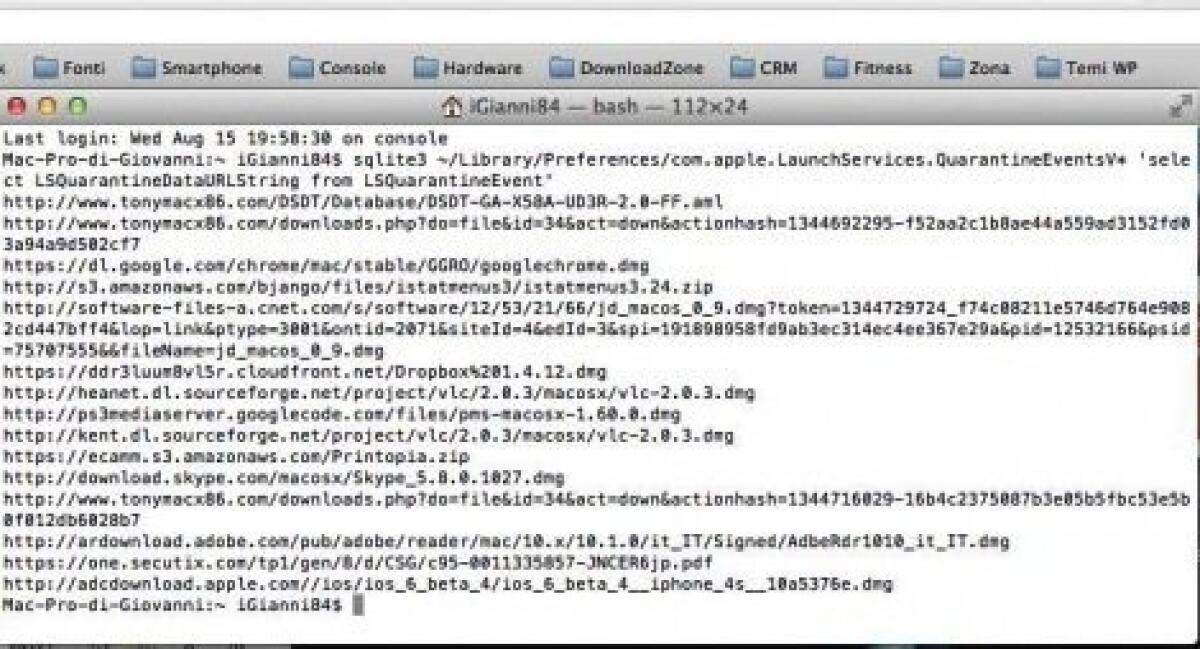
sqlite3 ~/Library/Preferences/com.apple.LaunchServices.QuarantineEventsV* ‘select LSQuarantineDataURLString from LSQuarantineEvent’
Ed ecco comparire la lista di tutti i file scaricati d quando avete comprato il vostro Mac!
Dato che i risultati visualizzati saranno infiniti potete ordinarli per file simili aggiungendo la stringa " sort " alla fine del comando, ecco un esempio:
sqlite3 ~/Library/Preferences/com.apple.LaunchServices.QuarantineEventsV* ‘select LSQuarantineDataURLString from LSQuarantineEvent’ | sort
Ma come eliminare definitivamente questa lista?
Basta digitare questo comando e tutti i download saranno cancellati definitivamente, ecco:
sqlite3 ~/Library/Preferences/com.apple.LaunchServices.QuarantineEventsV* ‘delete from LSQuarantineEvent’
RICORDATE: se ripristinate il sistema da un backup di Time Machine la lista dei download viene ripristinata!
Sai che siamo anche su WhatsApp? Iscriviti subito al canale di YourLifeUpdated per restare sempre informato su guide e notizie tecnologiche
HAI BISOGNO DI ASSISTENZA? Unisciti al nostro Gruppo di supporto su Telegram - CLICCA QUI
NON HAI TELEGRAM? UNISCITI AL NOSTRO GRUPPO FACEBOOK Unisciti al nostro Gruppo di supporto su Facebook - CLICCA QUI
Aspetta.. Prima di lasciare la pagina leggi qui
YOURLIFEUPDATED È STATO SELEZIONATO DAL NUOVO SERVIZIO DI GOOGLE NEWS: se vuoi essere sempre aggiornato sulle nostre notizie SEGUICI QUI
YOURLIFEUPDATED HA UN CANALE TELEGRAM CHE RACCOGLIE TUTTE LE ULTIME NOTIZIE: se vuoi essere sempre aggiornato SEGUICI QUI
YOURLIFEUPDATED HA UN CANALE YOUTUBE CON OLTRE 10.000 ISCRITTI, UNISCITI ANCHE TU: se vuoi essere sempre aggiornato SEGUICI QUI
NON HAI ANCORA AMAZON PRIME? Attivalo gratis ORA - CLICCA QUI
CERCHI LE MIGLIORI OFFERTE DI AMAZON? Scoprile QUI sempre aggiornate