Come installare app Android su qualsiasi Chromebook
Come installare app Android su qualsiasi ChromebookGoogle ha esteso la possibilità di installare le applicazioni Android anche sui Chromebook ma non su tutti. Noi vi diciamo come forzare il sistema ed...
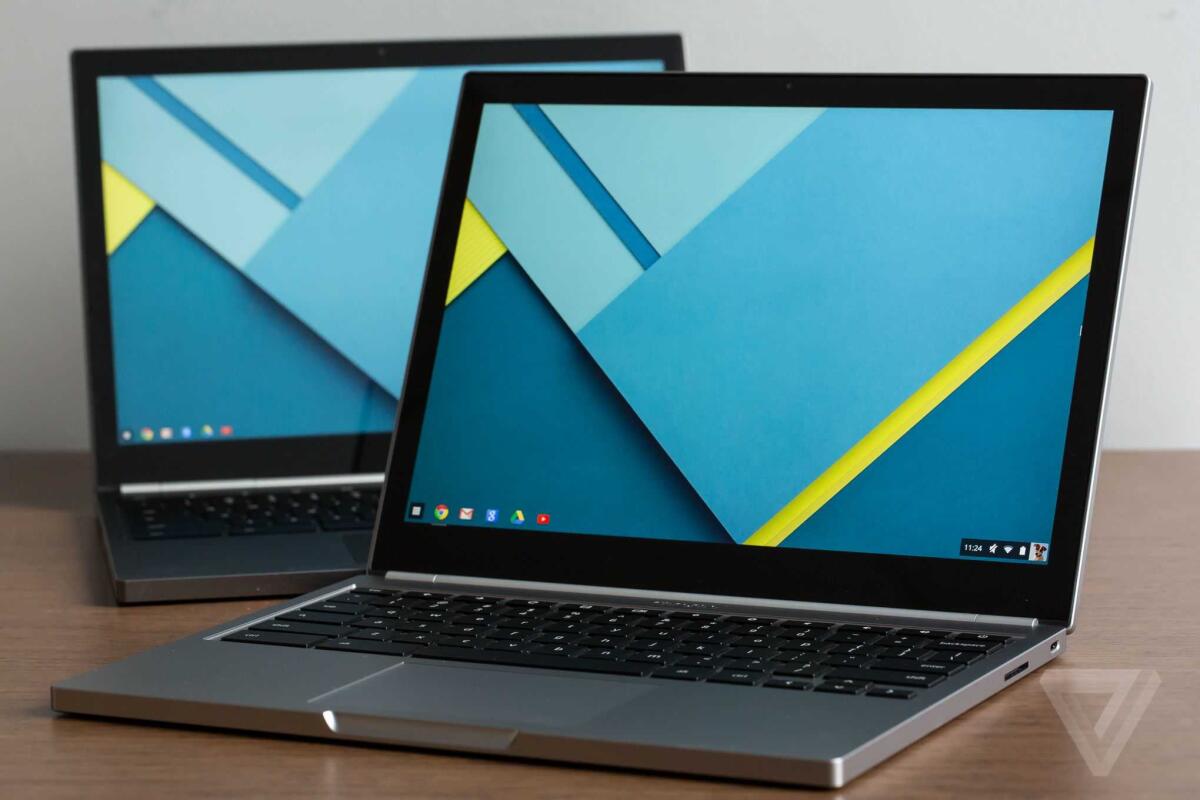
Come installare app Android su qualsiasi Chromebook
Google ha esteso la possibilità di installare le applicazioni Android anche sui Chromebook ma non su tutti. Noi vi diciamo come forzare il sistema ed installare app su qualsiasi Chromebook.
Utilizzo per pubblicare articolo su YourLifeUpdated un Chromebook, i notebook di Google che vengono venduti con ChromeOS che è un incrocio tra Android ed un sistema ottimizzato per notebook.
Sin dalla nascita sui Chromebook non era possibile installare app Android ma da qualche mese Google ha rilasciato un aggiornamento che permette di installare app Android anche sui Chromebook. Purtroppo non tutti i Chromebook sono compatibili ma grazie alla nostra guida potremo usare tutte le app Android sul qualsiasi Chromebook in modo facile e veloce.

Se vuoi sfruttare al massimo le potenzialità del tuo nuovo computer Chromebook, in questa guida scoprirai come. In pochi e semplici passaggi potrai avere tutte le applicazioni ideate per Android anche sul tuo Chromebook. Tutti i giochi e le app del Play Store Android, infatti, possono essere installate su qualsiasi modello di Chromebook.
Installare app Android su qualsiasi Chromebook
Installare app Android su Chrome OS è facile e bisogna abilitare la modalità sviluppatore sul Chromebook e fare qualche semplice passaggio.
Abilitate modalità sviluppatore su Chromebook
Per abilitare la modalità sviluppatore a sistema avviato premete ESC+F5+POWER poi quando la schermata diventa bianca premete CTRL+D e poi aspettare circa 10 minuti che si attivi in automatico la modalità sviluppatore.
Ora all'avvio del Chromebook dovete cliccare CTRL+D per saltare la verifica.
Installare il Play Store su Chromebook
Una volta avviato il Chromebook aprire la shell premendo CTRL+ALT+T e poi digitare SHELL ed i comandi di seguito in sequenza:
- sudo su –
- echo ‘–enable-arc’ > /usr/local/chrome_dev.conf
- mount -o bind /usr/local/chrome_dev.conf /etc/chrome_dev.conf
Premete CTRL+SHIFT+Q per eseguire il logout e rieseguite nuovamente il login.
In automatico comparirà l'icona del Play Store da dove potrete installare tutte le app che volete.
Come disinstallare un'app Android da Chromebook
Se volete cancellare le app Android da un Chromebook dovete cliccare sulla lente di ingrandimento in basso a sinistra sulla taskbar, poi dalla finestra che si apre dovete scorrere verso il basso e la pagina si trasformerà in Google Now.
Ora dovete cliccare sull'icona con la scritta "Tutte le app" e come per magia si aprirà l'app drawer, praticamente come avviene su Android e sarò sufficiente cercare il programma che vuoi disinstallare o rimuovere dal Chromebook e cliccare su di esso con il pulsante destro del mouse e selezionare la voce disinstalla.
Sai che siamo anche su WhatsApp? Iscriviti subito al canale di YourLifeUpdated per restare sempre informato su guide e notizie tecnologiche
HAI BISOGNO DI ASSISTENZA? Unisciti al nostro Gruppo di supporto su Telegram - CLICCA QUI
NON HAI TELEGRAM? UNISCITI AL NOSTRO GRUPPO FACEBOOK Unisciti al nostro Gruppo di supporto su Facebook - CLICCA QUI
Aspetta.. Prima di lasciare la pagina leggi qui
YOURLIFEUPDATED È STATO SELEZIONATO DAL NUOVO SERVIZIO DI GOOGLE NEWS: se vuoi essere sempre aggiornato sulle nostre notizie SEGUICI QUI
YOURLIFEUPDATED HA UN CANALE TELEGRAM CHE RACCOGLIE TUTTE LE ULTIME NOTIZIE: se vuoi essere sempre aggiornato SEGUICI QUI
YOURLIFEUPDATED HA UN CANALE YOUTUBE CON OLTRE 10.000 ISCRITTI, UNISCITI ANCHE TU: se vuoi essere sempre aggiornato SEGUICI QUI
NON HAI ANCORA AMAZON PRIME? Attivalo gratis ORA - CLICCA QUI
CERCHI LE MIGLIORI OFFERTE DI AMAZON? Scoprile QUI sempre aggiornate